Atmel Studio 6.2开发环境 搭建与应用软件开发指南
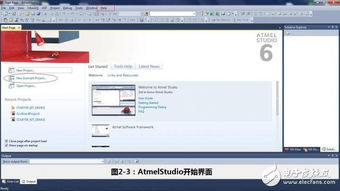
Atmel Studio 6.2是Atmel(现为Microchip Technology的一部分)为基于AVR和ARM架构的微控制器提供的集成开发环境(IDE)。尽管后续版本如Atmel Studio 7和Microchip Studio已发布,但Atmel Studio 6.2因其稳定性和对特定旧项目的兼容性,仍被部分开发者使用。本文将详细介绍Atmel Studio 6.2的搭建步骤,并概述其在应用软件开发中的基本使用流程。
一、开发环境搭建
- 系统要求:确保计算机运行Windows XP SP3、Windows 7或更高版本操作系统,并具备至少1GB RAM和2GB可用硬盘空间。建议使用管理员权限进行安装。
- 下载与安装:从Microchip官网或可信来源获取Atmel Studio 6.2安装包。运行安装程序,按照向导提示完成安装,注意安装过程中需勾选必要的组件(如AVR Toolchain、ARM GCC编译器及调试工具)。安装完成后,重启计算机以确保环境变量生效。
- 驱动配置:连接目标开发板(如ATmega系列AVR或SAM系列ARM板),安装对应的USB驱动程序(如JTAGICE3或EDBG驱动),确保IDE能识别硬件设备。
- 插件与更新:根据需要安装额外插件(如ASF——Atmel Software Framework),以简化外设库的使用。注意Atmel Studio 6.2的官方更新可能已停止,但可手动导入库文件。
二、应用软件开发基本使用
- 创建项目:启动Atmel Studio 6.2,点击“New Project”,选择目标器件型号(如ATmega328P),并选择项目模板(如GCC C Executable Project)。为项目命名并设置存储路径。
- 编写代码:利用内置代码编辑器编写C/C++程序。可调用ASF库快速配置GPIO、UART、ADC等外设。例如,使用ASF向导添加串口模块,自动生成初始化代码。
- 编译与构建:点击“Build Solution”或按F7键编译项目。IDE会检查语法错误并生成可执行文件(.elf格式)。在输出窗口查看编译日志,确保无警告或错误。
- 调试与烧录:连接开发板,选择调试工具(如JTAGICE3),点击“Start Debugging”或按F5键进入调试模式。可设置断点、监视变量及单步执行代码。烧录程序时,使用“Device Programming”工具将.hex文件下载到微控制器中。
- 优化与测试:利用IDE的性能分析工具(如Simulator)模拟运行,优化代码效率。在实际硬件上测试功能,并根据日志输出调整参数。
三、注意事项与技巧
- 兼容性:Atmel Studio 6.2较旧,可能与新版Windows系统存在兼容性问题,建议在虚拟机中运行以确保稳定性。
- 资源管理:合理使用ASF库减少重复编码,但注意其可能增加代码体积,对于资源有限的器件需手动优化。
- 社区支持:由于版本较老,官方支持有限,可参考Microchip论坛或存档文档解决常见问题。
Atmel Studio 6.2为传统AVR/ARM项目提供了完整的开发工具链。通过正确搭建环境并掌握项目创建、编码、调试等流程,开发者能高效进行嵌入式应用软件开发。尽管新版本IDE功能更强大,但Atmel Studio 6.2在维护旧系统或学习经典工作流程时仍有其价值。
如若转载,请注明出处:http://www.jdflj4p.com/product/10.html
更新时间:2026-10-11 20:29:57